ストアとアカウントの国・地域を確認
Shadowrocketの入手先はApp Storeです。中国本土のApp Storeでは配信されていないため、検索しても見つからない場合は、検索語を何度も変えるのではなく、アカウントに紐づくストアを確認してください。Apple IDの国や地域によって表示されるストアが異なります。デバイスの現在地、システムの表示言語、ストアの国や地域はそれぞれ別の設定です。製品リンクをブラウザで開けても、実際に購入できるかどうかはApp Storeにサインインしているアカウントとストアの条件によります。
このページ上部の製品リンクを開き、App Storeに「現在の国または地域では利用できません」と表示されないか確認してください。このメッセージが表示された場合は、アカウント設定に戻って国や地域を確認します。製品情報が表示されても、現在のアカウントで購入できるとは限りません。利用可否、価格、支払い結果はApp Storeの実際の表示をご確認ください。
Apple IDの国や地域を確認する
- デバイスの「設定」を開き、画面上部のApple IDアカウントをタップします。
- 「メディアと購入」を開き、「アカウントを表示」を選択します。画面の案内に従って認証してください。
- 「国または地域」を開き、現在のアカウントで使用しているストアの国や地域を確認します。
- 変更する場合は、この画面に表示される変更方法と条件を確認してから、続行するか判断してください。
システムによってアカウント項目の名称が異なる場合がありますが、確認するのは「メディアと購入」で使用しているアカウントです。ほかのAppleサービスでデバイスにサインインしているアカウントとは異なる場合があります。実際に購入したアカウントを記録しておいてください。購入済みアプリを復元する際にも同じアカウントが必要です。国や地域を確認するだけなら、デバイス全体のアカウントからサインアウトする必要はありません。
国や地域を変更すると、アカウント残高、利用中のサブスクリプション、ファミリー共有、支払い方法、請求先住所などの条件が関係する場合があります。変更できるかどうかはAppleのアカウント画面でご確認ください。このページでは設定画面の場所を案内しますが、変更の完了を保証するものではありません。アカウントに関する対応を求められた場合は、画面の案内に従ってください。国や地域と購入アカウントを確認する前に、支払いを繰り返さないでください。
Shadowrocketの正規アプリを3点で確認
名称に「Shadowrocket」とあるだけで判断しないでください。検索結果には、名前やアイコンが似たアプリが表示されたり、説明文に別のアプリの情報が混在したりすることがあります。個別の製品ページを開き、デベロッパ、公式アイコン、アプリ ID の3点を順に確認し、すべて一致することを確かめてください。スクリーンショットは画面の確認に使うもので、製品の本人確認に代わるものではありません。
開発者:Shadow Launch Technology Limited
アプリID:932747118
公式アイコン:白地に青紫の輪郭で描かれたロケット。このページのアイコンと一致します。
製品ページで項目ごとに確認
- 開発者または販売元の情報を確認し、Shadow Launch Technology Limitedと表示されていることを確かめます。名称が似ていても、同じ開発者とは限りません。
- 製品アイコンを確認し、このページに掲載している公式アイコンと照らし合わせます。色や図柄が異なるアイコンを判断基準にしないでください。
- 製品リンクの末尾にある
id932747118を確認し、アプリIDが932747118であることを確かめます。タイトルが似ている場合は、特にアプリIDを確認してください。
いずれかが一致しない場合は購入を中断し、このページの製品リンクから改めて確認してください。デバイス上でApp Storeを直接開き、URL全体を確認できない場合は、このページのリンクで対象製品を確認してから、ストア内の開発者名とアイコンを照合します。レビュー欄の呼び名、検索順位、おすすめの表示位置を、3つの確認項目の代わりにしないでください。
公式画面のHomeとAdd Serverを確認
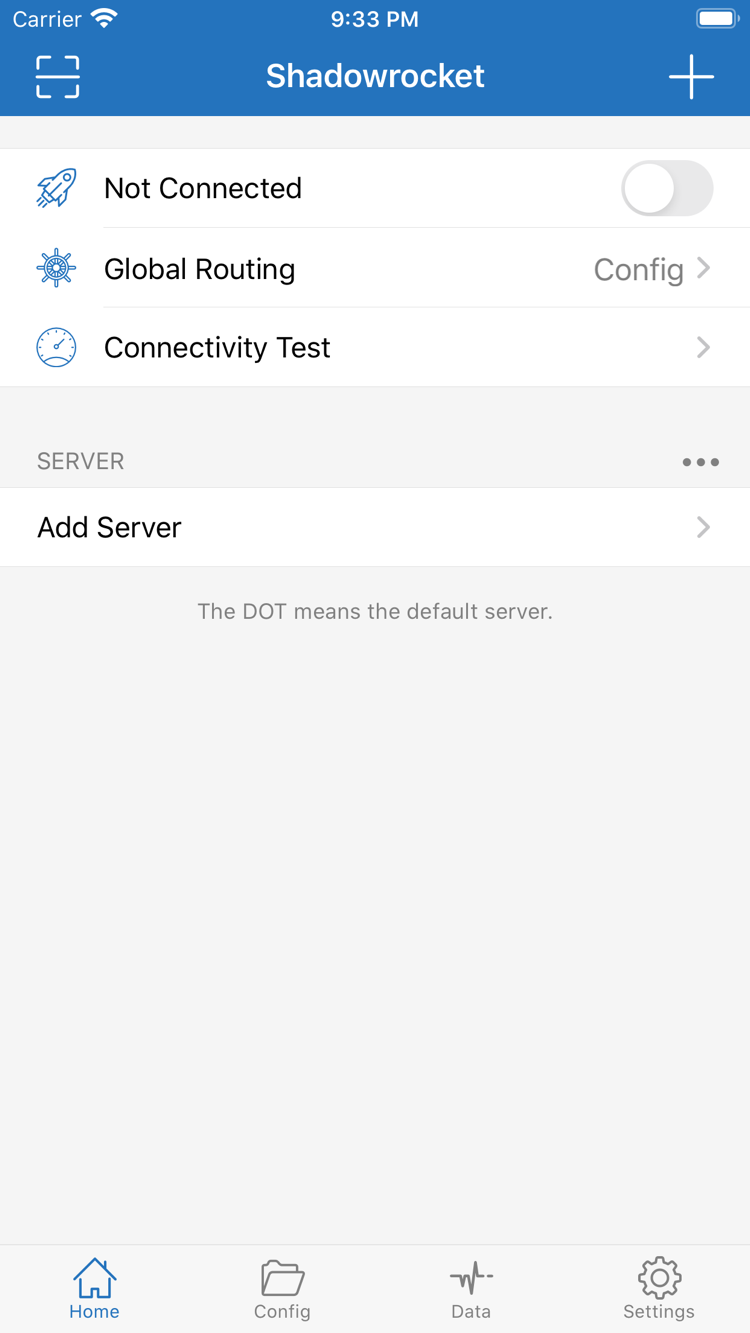
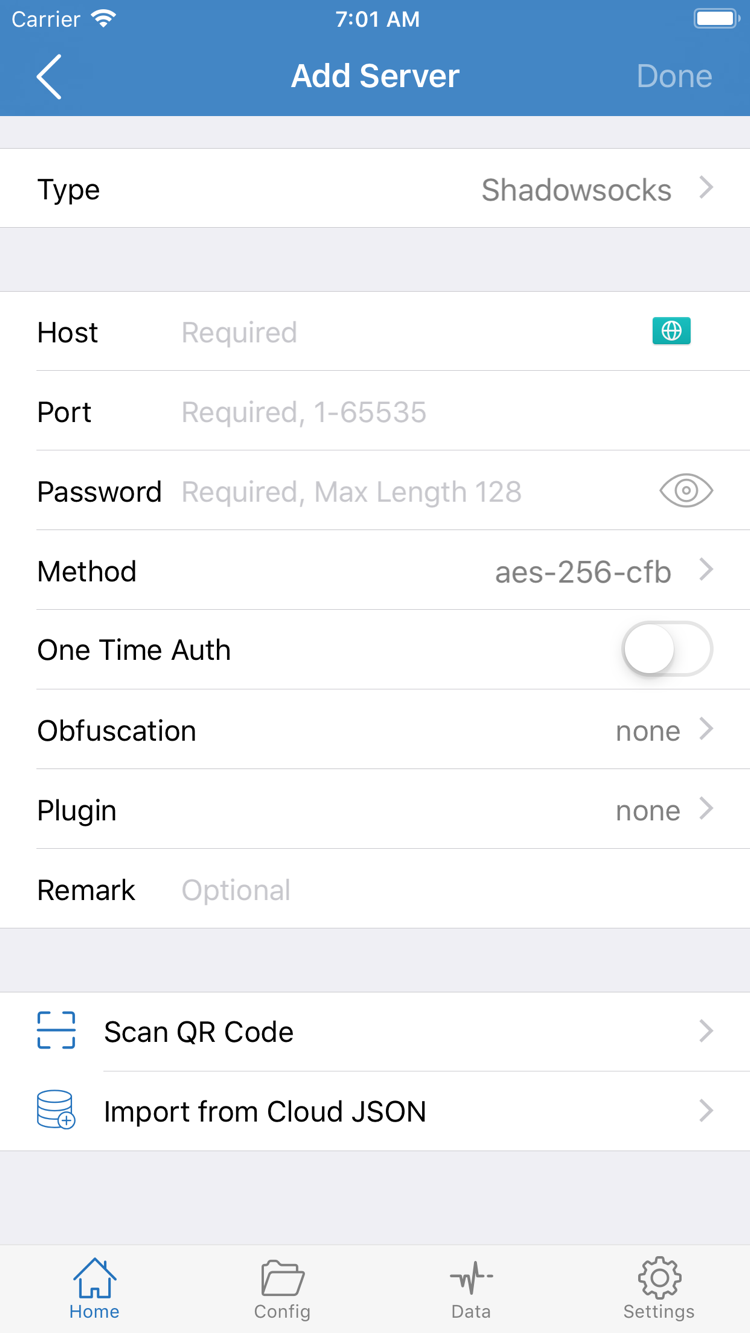
以下の画像はApp Storeの公式スクリーンショットです。Homeには接続状態、Global Routing、Connectivity Test、SERVERのグループが表示されます。Add ServerにはType、Host、Port、Password、Methodなどの項目があります。画面構成を知るための画像であり、インストール後に利用可能なサーバーが自動で設定されるわけではありません。また、自分のリストがスクリーンショットと同じになる必要もありません。
デバイスの画面レイアウトやアプリの更新によって表示が変わるため、ボタンの位置が異なるだけで正規アプリではないと判断しないでください。まず製品を確認し、現在の画面に表示される用語を手がかりに操作します。スクリーンショット内の項目やリストは接続情報の提供を目的としたものではありません。実際の設定には、自分がすでに持っているサブスクリプションやサーバー情報を使用してください。
iPhoneでの購入と初回起動
iPhoneでApp Storeの製品ページを開き、互換性と現在の価格を確認してから購入・インストールします。システム要件はApp Storeの表示をご確認ください。古いガイドに記載されたシステムバージョンだけで、デバイスが対応しているか判断しないでください。ストアからシステムのアップデートを求められた場合は、デバイスで利用できるアップデート、空き容量、バックアップの状況を確認してから、製品ページに戻ってください。
支払い後、App Storeのインストールが完了するまで待ち、ホーム画面またはAppライブラリからShadowrocketを開きます。ボタンに「待機中」と表示される、または進行状況が完了していない場合は、ネットワーク接続とデバイスの空き容量を確認してください。再度購入する必要はありません。購入済みなのにアプリが表示されない場合は、検索を繰り返すより、App Storeアカウントの購入済み項目を確認すると状況を把握しやすくなります。
初回接続時のシステム許可について
アプリを初めて開いただけでは、接続は確立されていません。まずHomeに表示されているリストを確認し、自分のサブスクリプションまたはサーバー情報を読み込みます。接続を有効にする際、システムからVPN構成の追加を許可するよう求められることがあります。これは、デバイスで該当するネットワーク接続を確立するための許可です。通知に表示されたアプリ名が、インストールしたShadowrocketであることを確認し、必要に応じて許可とデバイス認証を行ってください。
許可を完了しても、デバイスで該当する構成を作成できるようになっただけで、サーバーが利用可能であることや、ルールとDNSが要件に合っていることを示すものではありません。HomeにNot Connectedと表示される場合は、登録済みサーバーが選択されているか、接続スイッチがオンになっているかを確認してください。スイッチがオンでもWebページを開けない場合は、再インストールを繰り返さず、サーバー情報、Global Routing、ネットワークの状態を確認します。
インストール後の確認手順
まず、Homeに自分のサーバーまたはサブスクリプションが登録されていることを確認し、次にGlobal Routingの選択を確認します。設定、プロキシ、直接接続は、それぞれ画面上のConfig、Proxy、Directに対応します。Configを使用する場合は、現在有効な構成ファイルも確認してください。一度に変更するのは1項目にし、同じWebページへのアクセスで結果を比較します。購入の問題と接続の問題を混同しないようにしてください。
詳しい手順はサブスクリプションの読み込みと初回接続ガイドをご覧ください。アプリは開けるものの接続時に問題が起きる場合は、トラブル対処で症状別に確認できます。購入と接続は別の手順です。再度支払っても、サーバーのパラメータやルールの誤りは解決しません。
iPadへのインストールと同じアカウントでの利用
iPhoneとiPadで同じApple IDを使って購入していれば、互換性のあるデバイスの購入済み項目から再ダウンロードできます。まず、iPadの「メディアと購入」に購入時のアカウントでサインインしていることを確認し、App StoreでShadowrocketを探してください。システム要件と共通の購入条件はApp Storeの表示をご確認ください。アカウントにサインインできても、現在のシステムがアプリの互換性要件を満たすとは限りません。
iPadは画面を広く使えるため、リストの幅や画面構成、一部の項目の位置がiPhoneと異なる場合があります。Home、Config、Settings、Add Serverなどの画面上の用語を手がかりに操作してください。スマートフォンのスクリーンショットと一つひとつ同じ位置である必要はありません。設定を追加する手順は同じです。まず情報の種類を確認し、該当する項目に入力してください。異なるプロトコルのパラメータを混ぜて入力しないでください。
購入履歴と接続設定は別々に確認
同じアカウントで再ダウンロードできるというのは、アプリの購入履歴を使ってクライアントを入手できるという意味です。2台のデバイスでサーバーリスト、現在のConfig、接続状態まで同じになるわけではありません。インストール後、まずHomeの表示を確認してください。以前と同じように使う場合は、保存してある設定を使うか、既存のサブスクリプションを再度読み込み、現在選択されているサーバーを確認します。
iPhoneでは接続できるのにiPadではできない場合、両方のデバイスで現在のネットワーク、サブスクリプションの更新状況、Global Routing、有効なConfigを比較してください。利用中のサービスに同時接続台数の制限があるかも確認します。同じアカウントでの購入は、接続台数やサービスの利用可能性を保証するものではありません。クライアントの購入条件と、すでに利用しているサービスの条件は別々に扱われます。
Mac、Apple TV、Apple Vision
同じApp Store製品ページの互換性欄に、Mac、Apple TV、Apple Visionが記載されています。これらのデバイスで使う場合は、各デバイスで同じ製品ページを直接確認してください。システム要件、デバイスの互換性、ユニバーサル購入への対応はApp Storeの表示をご確認ください。入手先はApp Storeです。このページの初回接続手順は主にiPhoneとiPadを対象としており、ほかのデバイスでも画面構成が完全に同じとは限りません。
デバイスのストアで利用できないと表示される場合は、別のデバイスにインストールできたことだけで判断せず、そのデバイスの互換性とアカウントのストアを確認してください。製品ページの条件を確認してから購入または復元を判断すると、複数のアカウントに購入履歴が分散して確認しづらくなる事態も避けられます。
機種変更・再インストール後に購入済みアプリを復元
購入履歴は、取引を完了したApple IDに紐づいています。新しいデバイスに機種変更した場合やアプリを削除した場合は、購入時のアカウントでApp Storeの購入済み項目を開けば、通常は追加料金なしで再ダウンロードできます。復元前にアカウントを確認してください。デバイス上部に表示される個人情報だけでなく、「メディアと購入」で実際に使用しているApple IDが重要です。
購入済み項目からShadowrocketを再ダウンロード
- App Storeを開き、右上のアカウント画面をタップします。
- 「購入済み」を開きます。システムによっては「App」や購入履歴に関する項目内にあるため、現在の画面表示に従ってください。
- 自分の購入済みアプリからShadowrocketを探し、公式アイコンを確認します。
- 再ダウンロードを選択し、完了してからアプリを開きます。認証を求められた場合は、購入時のアカウントに関するシステムの案内に従ってください。
- HomeとConfigを確認し、自分のサブスクリプションまたはサーバー情報を再度読み込んでから、接続テストを行います。
製品ページに価格が表示されても、すぐに支払わず、まず購入時と同じアカウントかどうかを確認してください。購入履歴に該当する記録があるか、以前の取引が完了しているかも確認します。別のアカウントに購入履歴が自動で引き継がれることはありません。使用したアカウントが思い出せない場合は、支払いを何度も試すのではなく、手元の注文情報で確認してください。
購入済み項目にアプリが見つからなくても、購入履歴が失われたと決めつけないでください。自分の購入済みリストを開いているか、フィルタが正しく設定されているか、アプリが非表示になっていないかを確認します。アプリの購入履歴とサーバーサービスの履歴は別の手順で記録されます。サービスの記録は、クライアントの購入証明にはなりません。
ファミリー共有と購入条件
ファミリー共有が利用できるかどうかは、App Store製品ページの対応情報と現在のファミリー設定で確認してください。同じApple IDで購入済みアプリを復元する手順を、ほかの家族のアカウントにそのまま当てはめないでください。ファミリー設定、非表示の購入項目、アカウントの国や地域によって、表示内容が異なる場合があります。システムの案内と購入履歴が一致しない場合は、注文情報を保管し、Appleアカウントの購入サポートからお問い合わせください。
価格・買い切りの範囲・アップデート
Shadowrocketはクローズドソースの商用アプリで、App Storeから一度購入すれば利用できます。クライアントに月額料金はかかりません。米国ストアでの参考価格は$2.99です。ストアによって現地通貨で表示され、実際の価格、税金、購入条件はApp Storeの表示に従います。支払い前にシステムの確認画面でアプリ名と金額を確認し、Webページに記載された参考価格を決済額と見なさないでください。
クライアントを購入するとアプリを入手して利用できるようになりますが、接続情報が自動で作成されるわけではありません。インストール後にリストが空の場合は、追加のアプリ購入手順をストアで探し続けるのではなく、自分がすでに持っているサブスクリプションまたはサーバー情報を用意できているか確認してください。読み込みに必要なアドレス、ポート、認証方式、プロトコルのパラメータは、手元の情報に従ってください。
アプリの料金とサービスの料金を分けて確認
すでに利用しているサービスの更新が必要な場合、それは該当サービスの利用条件であり、Shadowrocketクライアントの月額料金ではありません。料金の内容を確認するときは、請求記録と項目名を見て、アプリの購入か既存サービスかを確かめてください。アプリを正常に開けてもサーバーに接続できないことがありますが、それだけでクライアントの購入が無効になったとは判断できません。
機種変更後の復元や請求内容の確認に備えて、App Storeの購入記録を保管してください。支払い状況がはっきりしない場合は、注文情報が更新されるまで待ち、購入履歴を確認します。請求や返金の手続きには、Appleアカウントの購入履歴と関連するサポート窓口をご利用ください。結果は窓口の表示と対応に従います。このページでは返金やアカウント対応の結果を保証しません。
App Storeからアップデートを管理
アプリのアップデートはApp Storeから行います。デバイスの設定に応じて自動アップデートを利用するか、アカウント画面で利用可能なアップデートを確認してください。アップデート前に重要な設定を保存します。アップデート後に操作項目の位置が変わった場合は、現在の画面上の用語を確認してから、公式ガイドの該当する章を参照してください。現在のデバイス要件を確認するには、古いスクリーンショットより製品ページの互換性情報とアップデート情報が参考になります。
このページでは、古い情報で購入判断に影響しないよう、アプリのバージョンや更新日を固定して記載していません。インストール済みのアプリを更新するために、再度支払う必要はありません。購入、インストール、復元が済んだら、読み込み手順はチュートリアルで、よくある使い方の疑問はよくある質問で確認できます。
ダウンロードと購入に関するよくある質問
App StoreでShadowrocketが見つからないとき、まず確認することは?
まず、「メディアと購入」で使用しているApple IDの国や地域を確認してください。中国本土のApp Storeでは配信されていません。次に、スクリーンタイムのコンテンツと年齢制限を確認し、このページの製品リンクからアプリID 932747118を照合します。デバイスの言語を変更しても、ストアの国や地域は切り替わりません。
製品ページは開けるのにダウンロードできない場合は?
システムの互換性、デバイスの空き容量、ネットワーク接続、App Storeのアカウントに関する通知を順に確認します。購入が完了していない場合は、支払い方法と請求状況を確認してください。購入済みの場合は、まず購入済み項目を確認します。システム要件はApp Storeの表示をご確認ください。注文状況が不明なまま、支払いを繰り返さないでください。
機種変更や再インストールのたびに、再度支払いが必要ですか?
購入時と同じApple IDでApp Storeのアカウントと購入済み項目を開き、Shadowrocketを探せば再ダウンロードできます。通常、再度支払う必要はありません。価格が表示される場合は、「メディアと購入」で使用中のアカウントと購入履歴を確認してください。アプリを復元した後は、自分のサブスクリプションまたはサーバー情報を読み込む必要があります。
同じApple IDで購入した場合、iPadにもインストールできますか?
できます。同じApple IDを使用しているiPhoneとiPadでは、互換性のあるデバイスの購入済み項目から再ダウンロードできます。システム要件と共通の購入条件はApp Storeの表示をご確認ください。購入履歴と、個別のConfig、サブスクリプション、サーバー設定はそれぞれ別に確認が必要です。
Mac、Apple TV、Apple Visionではどこから入手できますか?
同じApp Store製品ページの互換性欄に、Mac、Apple TV、Apple Visionが記載されています。各デバイスで製品ページを確認してください。システム要件、デバイスの互換性、ユニバーサル購入への対応は、App Storeの表示をご確認ください。入手先はApp Storeです。
インストール後に英語の画面が表示されたら、どう操作すればよいですか?
このページではApp Storeの公式英語スクリーンショットを使用し、Home、Global Routing、Config、Add Serverなどの画面上の用語は英語のまま掲載しています。まず該当する用語から機能を探し、日本語の説明を確認してください。画面の言語だけで正規アプリかどうかを判断せず、開発者名、公式アイコン、アプリIDの3点を照合してください。