App Store正規アプリ · 公式ガイド

Shadowrocket 使い方ガイド

iPhone・iPad向けのルールベースプロキシアプリです。ルール分岐、既存設定の読み込み、買い切りについて解説します。

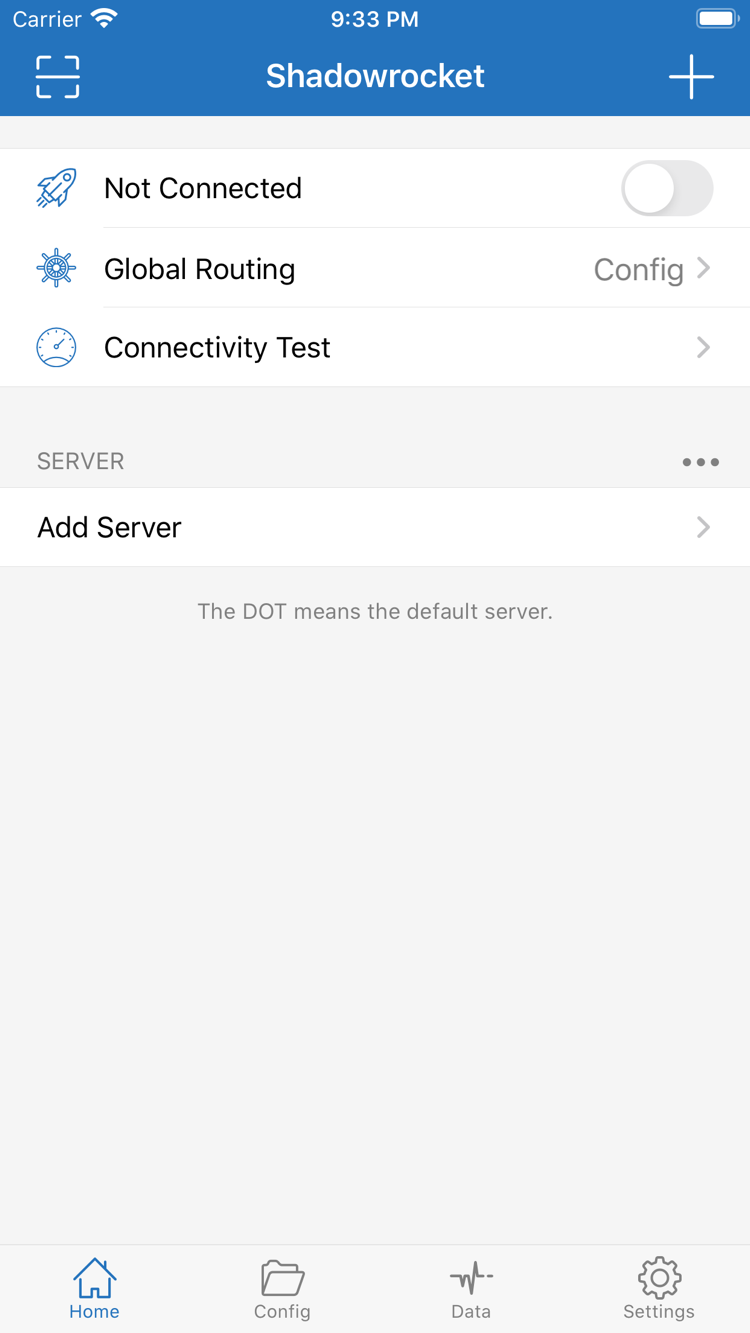
接続スイッチとサーバーグループを表示したShadowrocket公式Home画面

購入と初回起動

iPhone・iPadでの入手方法

ShadowrocketはApp Storeからのみ購入・インストールできます。まず、利用中のデバイスで使っているストアアカウントを確認し、製品ページ、互換性、支払いに関する表示を確認してください。購入済みの方は、再度支払う前に購入済み項目を探してください。システム要件とユニバーサル購入の対象範囲は、App Storeの表示をご確認ください。

iPhone

購入前にアプリアイコン、デベロッパ名、アプリIDを確認してください。インストール後は、まず自分のサーバー情報を読み込み、その後接続を開始します。初回接続時は、VPN構成の追加を求めるシステムの案内を読み、デバイスの指示に従って許可してください。

システムの許可はアプリによる接続を認めるもので、サーバーが利用可能であることを示すものではありません。Homeに戻り、選択中の項目とGlobal Routingを確認してから、実際のWebページで接続を確かめてください。

iPhoneでの入手方法を見る

iPad

App Storeで元の購入アカウントを使ってShadowrocketを検索し、再ダウンロードできる状態か確認してください。iPhone・iPadで購入済みアプリを利用できる範囲はストアの表示に従います。デバイスに保存済みの設定は別途確認が必要です。

画面が広いデバイスでは、リストや編集領域の配置が異なることがあります。Home、Config、Settingsなどの画面上の項目名を目印に操作してください。購入履歴の復元と設定の同期は別の処理です。

iPadでの入手方法を見る

初期設定の前に、自分で用意したサブスクリプションまたはサーバー情報を準備してください。アドレス、ポート、認証情報、プロトコルの各パラメータが同じ設定情報に基づいていることを確認し、別々の設定項目を混在させないようにします。当サイトではサーバー情報やサブスクリプションを提供・販売・推奨していません。

Mac・Apple TVでも同じApp Storeから入手できます。互換性とシステム要件はApp Storeの表示をご確認ください。

入手手順を見る →
App StoreでShadowrocketをダウンロード

ルール・接続・設定の管理

まず、接続に使うサーバー、通信に適用するモード、各リクエストに一致するルールを区別しましょう。それぞれ役割が異なるため、接続スイッチだけでは設定の正しさを判断できません。ここでは操作目的ごとに機能を紹介します。項目の詳細や適用条件は機能ガイドをご覧ください。

ルールに基づくリクエストの振り分け

HomeでGlobal RoutingをConfigに設定すると、現在有効な設定ファイルに従ってリクエストが振り分けられます。ルールは通常、上から順に判定され、ドメイン、アドレス、地域などの条件に一致すると対応するポリシーが適用されます。一致するルールがない場合はFINALに進みます。編集前に元の設定を保存し、PROXYが有効なポリシーを参照していることを確認してから、ルールを一つずつ変更し、同じ接続先でテストしてください。DIRECTは直接接続、REJECTは拒否を意味します。ルールの一致とサーバーの利用可否は、それぞれ別に確認してください。

Global RoutingConfigFINAL

Global Routingの3つのモードの選び方

Configモードは現在の設定ファイルに従って通信を振り分けます。ルールを準備済みの日常利用に適しています。Proxyモードでは、アプリが処理するリクエストに現在のプロキシ経路を適用でき、問題がルール分岐に起因するかを切り分ける際に役立ちます。Directモードは直接接続するため、比較用として利用できます。モードを切り替えても、誤ったサーバーパラメータが補われたり、利用できないサービスが復旧したりすることはありません。テスト後は、実際の用途に合ったモードに戻してください。

たとえば、同じWebページがProxyでは開き、Configでは失敗する場合は、該当するルールとポリシーの参照先を確認します。どちらのモードでも失敗する場合は、まずサーバーの状態、認証情報、現在のネットワークを確認してください。特定のドメインだけで問題が起きても、すぐにすべての設定をリセットしないでください。同じネットワークと接続先で再試行し、問題が起きたモードを記録してから、DNSとルールの関係を確認します。複数の項目を続けて変更するより、このように比較する方が原因を特定しやすくなります。

接続を確認可能な手順に分ける

まずHomeで有効なサーバーが選択されていることを確認し、次にGlobal Routingを確認します。Configを使う場合は、有効なファイルが想定どおりかも確認してください。その後、接続を開始し、システムの許可を完了します。最後に普段利用しているWebページを開き、ページの名前解決、コンテンツの読み込み、アプリ内リクエストをそれぞれ確認してください。接続スイッチの状態は接続操作の一段階を示すだけで、実際のアクセス確認の代わりにはなりません。

サブスクリプションを利用している場合は、更新対象を二つに分けて考えてください。サーバーサブスクリプションは接続先の項目を管理し、リモートConfigはルールと設定を管理します。一方を更新しても、もう一方が更新されるとは限りません。手動で変更する前に、元に戻せる設定を保存してください。更新後は追加・削除された項目を確認し、以前の接続先でテストします。項目の入力が必要な場合は、自分のサービス提供元の案内に従って一つずつ対応させ、名称やメモだけでプロトコルを推測しないでください。

正規アプリの確認と購入について

Shadowrocketはクローズドソースの有料アプリです。ストアに表示されるデベロッパ名、公式アイコン、アプリIDで製品を確認してください。価格、互換性、システム要件、購入の適用範囲はApp Storeの表示をご確認ください。

  • デベロッパ:Shadow Launch Technology Limited
  • アプリID:932747118
  • 買い切り
  • App Store限定

3項目を確認してから購入

製品ページを開き、アプリ名がShadowrocket、デベロッパ名がShadow Launch Technology Limitedであることを確認し、当サイトに掲載している公式アイコンと照合してください。続いて製品ページのリンクに含まれるアプリIDが932747118であることを確認します。検索結果には似た名前やアイコンが表示される場合があるため、日本語の通称だけで判断しないでください。3項目を確認したら、ストアページでデバイスの互換性と価格を確認し、購入を確定します。

当サイトのApp Storeリンクから移動した場合も、確認を忘れないでください。デバイスからストアアプリへ移動すると、アカウントのストア地域によって表示内容が異なる場合があります。検索結果の概要、古いスクリーンショット、他の人から聞いた情報ではなく、最終的に表示された製品ページを基準にしてください。公式ガイド内の画面項目名は操作箇所を探す目印です。アプリ内の実際の配置や利用できる選択肢は、デバイスや今後の変更によって異なる場合があります。

アプリの買い切り ≠ 接続サービスの契約

買い切りで得られるのはアプリの利用権であり、サーバー、サブスクリプション、通信サービスは含まれません。アプリは既存の設定を読み込み、接続を確立して、ルールに従ってリクエストを処理します。リモートサービスが有効か、アカウントの期限が切れていないか、通信量を利用できるかは、自分のサービス提供元に確認してください。支払い後にHomeに利用可能な接続先が表示されなくても、購入の失敗を意味するわけではありません。自分の情報がまだ読み込まれていない状態です。

米国ストアでの購入参考価格は2.99米ドルです。ストア地域によって現地通貨で表示され、実際の金額はApp Storeの支払い画面に従います。アプリの購入価格と接続サービスの料金は別々に考えてください。アプリの支払いが完了していても、サーバー側のアカウントが有効とは限りません。当サイトはShadowrocketの公式サイト・公式ガイドとして、購入時の確認、設定と使い方、トラブル対処を解説します。サーバー情報やサブスクリプションは提供していません。

同じアカウントでの購入と購入済みアプリの復元

機種変更や再インストールの際は、まずApp Storeで現在使用中のアカウントが元の購入アカウントと同じか確認し、購入済み項目からShadowrocketを探してください。デバイス上のほかのアカウントの状態が、App Storeで使用中のアカウントと一致するとは限りません。製品ページに購入価格が表示される場合は、再度支払う前にアカウント、購入履歴、ストア地域を確認してください。購入済みアプリを復元する項目名は、デバイス上の現在の表示に従ってください。

iPhoneとiPadで同じ購入履歴を利用できるか、またほかのデバイスが対象かどうかは、App Storeの表示をご確認ください。アプリを復元した後は、自分の設定情報が残っているかも確認してください。サブスクリプション、手動で追加したサーバー、現在有効なConfig、システムの接続許可は、それぞれ別の項目です。まず購入を復元し、次に設定を確認してからアクセスをテストすると、設定がないことをアプリの復元失敗と誤認せずに済みます。

ストアでの表示、システム要件、アップデート

アプリが検索結果に表示されない場合は、ストアアカウントの地域、デバイスの年齢制限、アカウントの状態を順に確認し、当サイトに記載されたアプリIDで製品を照合してください。ページを開けても購入できない場合は、ストアにその時点で表示される理由を確認してください。現在のストア地域で表示されるか、デバイスの条件を満たしているかは、App Storeの実際の案内に従います。検索結果だけを根拠に購入の可否を判断しないでください。

システム要件はApp Storeの表示をご確認ください。アプリのアップデートはApp Storeから行います。デバイスの設定で自動アップデートを確認するか、ストアで利用可能なアップデートを確認してください。更新前に重要な設定を保存し、更新後は既存の接続を確認してから、新たに表示された選択肢を調整するか判断してください。本ガイドでは具体的なバージョン番号や更新日を記載していません。現在の機能を判断する際は、アプリ内の表示とストアのアップデート情報をご確認ください。
よくある質問

サブスクリプションを読み込んだ後、Configも選択する必要がありますか?

それぞれ確認が必要です。サブスクリプションは通常、サーバーの項目を取得するために使います。ConfigはConfigモードで適用するルールと関連設定を決めます。読み込み後は、サーバーの選択、有効な設定ファイル、Global Routingを確認してください。リストが表示されたことだけでは十分ではありません。サブスクリプションと設定に関する用語を見る →

接続スイッチがオンでも、Webページのテストが必要なのはなぜですか?

接続状態、サーバーの応答、実際のリクエストの成功は、それぞれ別の確認項目です。まずConnectivity Testを参考にし、その後、決めた接続先にアクセスしてください。失敗する場合は、サーバー、モード、DNS、ルールの順に確認します。トラブル対処を見る →

遅延テストの数値で実際の通信速度がわかりますか?

そのまま速度とみなすことはできません。テスト方式や接続先によって応答結果は変わり、Webページの読み込みには帯域幅、接続先のサイト、通信経路も影響します。同じネットワークとテスト条件で比較し、実際のアクセス状況を確認してください。テストに関する質問を見る →

デバイスを変更した後、最初に何を復元すればよいですか?

まず元の購入アカウントを使ってアプリを復元し、次に既存のサブスクリプション、サーバー、Configが揃っているか確認します。最後に接続許可とアクセス結果を再確認してください。購入の復元だけでは、設定も復元されたことにはなりません。購入済みアプリの復元手順を見る →

使い方ガイドとテーマ別の解説

現在の問題に合った記事を選んでください。購入や復元ではストアアカウントを確認し、プロトコル項目では自分のサーバー情報と照合します。各記事は一つの問題を中心に解説しているため、確認手順を整理しやすく、設定を一度にすべて変更する必要もありません。

機種変更・再インストール後にShadowrocketを復元する:元のApple IDで「購入済み」から無料で再ダウンロード

買い切りの購入記録は、購入時のアカウントに紐づいています。ストアアカウントの確認方法と購入済み項目の探し方を説明し、機種変更時に購入の問題を繰り返し処理しなくて済むよう、アプリの復元と設定の復元を分けて確認します。

復元方法を見る →